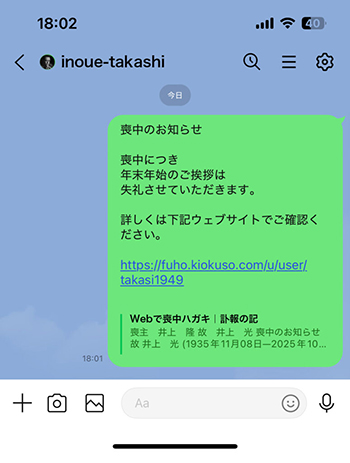
ウェブで訃報・喪中などをお知らせする《訃報の記》は、お客様がご利用いただいた葬儀社から無料で提供される便利なウェブツールです。上品なデザイン雛形とシンプルな構成により、ご多忙なご遺族にも手間をかける事なく簡単に作成でき、そのままSNSなどでお送りいただけます。
なお、以下の《訃報の記》ご利用ガイドは、パソコン利用のお客様に操作手順をご紹介する内容になっています。あらかじめご了承ください。
 故人の関係者に閲覧してもらう専用URLを作る(必須)
- 最初に、お客様がこれから作成するウェブサイト「喪中のお知らせ」や「訃報のお知らせ」などにアクセスしていただくためのウェブ上の固有の住所とも言えるお客様専用のウェブサイトURLを設定します。
- 下図の「・・・/user/」後に続く文字列を、半角英文字(小文字)数字で入力してください。文字数の制限はありませんが、故人に関連するシンプルでわかりやすい英数字の組合せをお勧めします。(例:名前と誕生西暦年=hanako1935、姓と年齢=yamada95など)
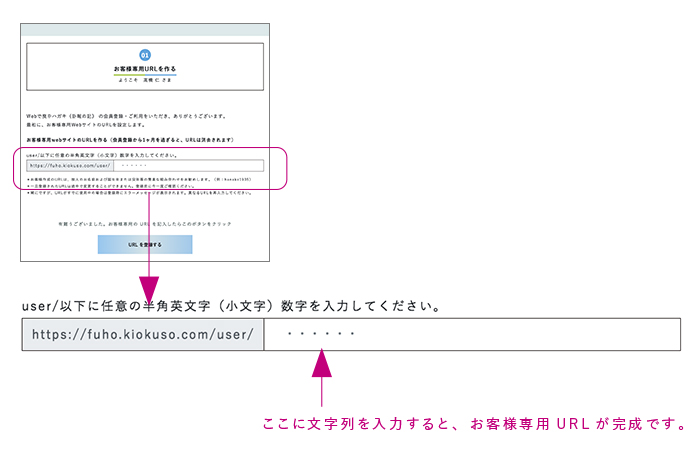
- 設定したURLをsnsやeメールで届けるだけで、早くて簡単に関係者に案内することができます。
- 設定した組み合わせと同じものが他ユーザーにより既に使用中の場合は、他のURLに変更していただきます。また、一旦設定し登録したURLは、途中で変更することができません。「URLを登録する」ボタンをクリックする前に誤字などを、必ずご確認ください。
- お客様が登録したURLは、《訃報の記+》会員登録から2ヶ月間公開可能となります。2ヶ月を過ぎるとURLを含むすべてのお客様登録情報および作成コンテンツは自動消去されます。あらかじめご了承ください。
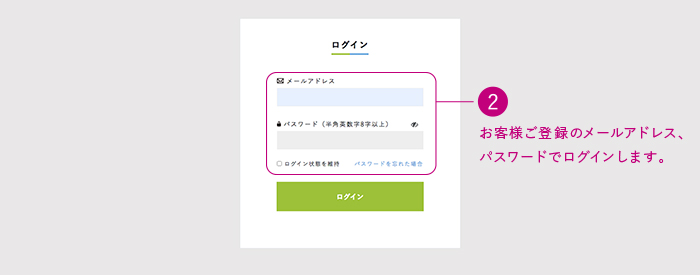
◉ URLを設定後、作業の途中で一旦マイページからログアウトされたお客様は、《訃報の記+》ウェブサイト右端のヘッダーメニュー「マイページ」ボタンをクリックすると表示されるログインページで、再度ログインしてマイページにお入りください。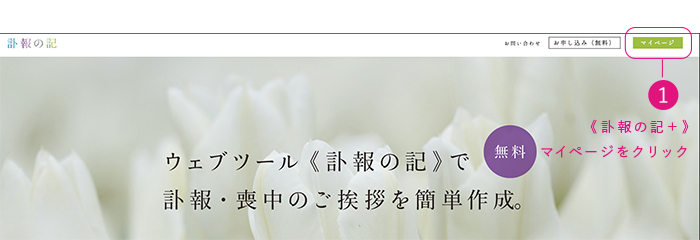
 タイトルを入力する(必須)
- お客様専用のURLを設定したら、ここからウェブサイトの作成になります。
- まずはじめに、タイトル画面を作ります。3つの項目を入力してください。
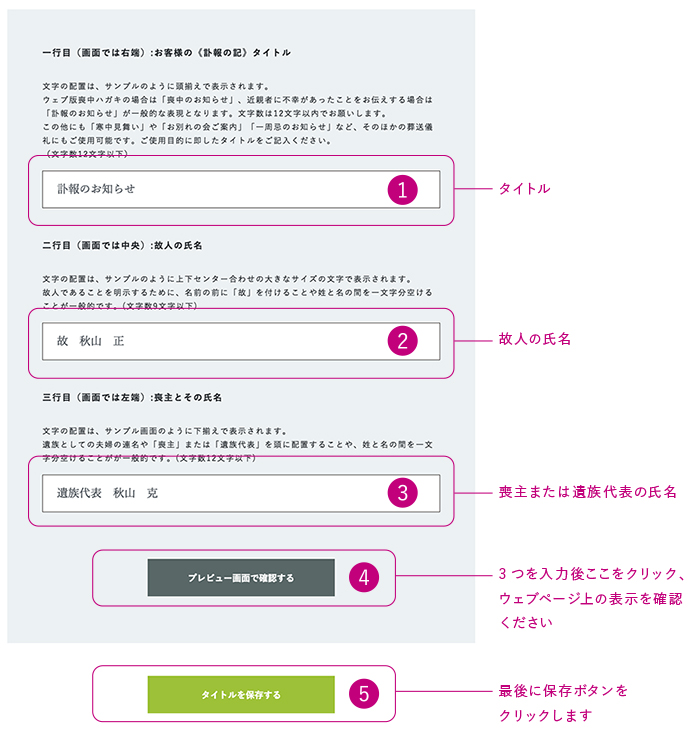
 最初にタイトルを入力します。お客様のご利用目的に合わせて、以下から選択し入力ください。
・訃報のお知らせ
・喪中のお知らせ
・寒中見舞い
・その他「お別れの会」や「偲ぶ会」、「一年忌」などのご案内の場合も入力ください。
 次に、故人のお名前を、冒頭に「故」を付けてサンプル画面に倣いご記入ください。
 最後の三行目には、喪主または遺族代表のお名前を、冒頭に「喪主」または「遺族代表」を付けてサンプル画面に倣いご記入ください。
 3項目の入力が終わったら「プレビュー画面で確認する」ボタンをクリック。お客様ウェブページ上での
画面が別タブで表示(下図)されますので、確認ください。変更の場合は、変更後にもう一度「プレビュー画面で確認する」ボタンをクリックし、確認ください。
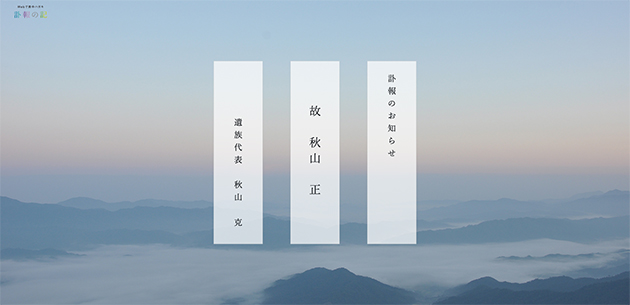
 プレビュー画面で確認が済んだら最後に「タイトルを保存する」ボタンを必ずクリックしてください。「タイトルを保存する」ボタンをクリックすると、次の「遺影写真・ご挨拶」作成ページが表示されます。
◉タイトル入力時の留意事項
- タイトルの多くは「訃報のお知らせ」または「喪中のお知らせ」の表記になりますが、その他、喪中とは知らずに年賀状をくださった相手への返事としての「寒中お見舞い」や「お別れの会」、一回忌などのご案内等、多くの葬送儀礼お知らせにもご利用いただけます。
- 「喪中のお知らせ」は、お世話になった方への年賀欠礼のご挨拶状として、相手が年賀状の準備を始める前の11月中旬から12月初旬までに届けるのが一般的な慣わしとなっています。
- 「訃報のお知らせ」は、通常は近親者に不幸があったことをお伝えする場合になります。
 ご挨拶ページの例文のように、身内だけの葬儀の後で、それ以外の関係者への事後報告の形式をとることが多く、snsなどが標準になった今、迅速・簡単・便利に「訃報のお知らせ」を届けられるため、また季節的な制限もないため、簡単・便利なツールとして高い関心を持たれています。(葬儀前に関係者に葬儀を告知する「訃報のお知らせ」例文も当ご利用ガイドに掲載しています。
 - なお、タイトルには「お知らせ」以外にも他の表現として「ご案内」も可能ですが、「ご案内」には特定の催事情報に誘導・招待する意味も含まれるため、葬送の重要な情報を伝える意味だけを持つ「お知らせ」の表記を用いています。(ただし、「お別れの会」、一回忌などの告知の場合は、「ご案内」の表現が相応しいようです)
 遺影写真をアップロードする(任意)
タイトル画面の次は「遺影写真」画像のアップロードになりますが、「遺影写真」の掲載はお客様の任意です。「掲載する」または「掲載しない」のどちらかのボタン(下図参照)をクリックしてください。
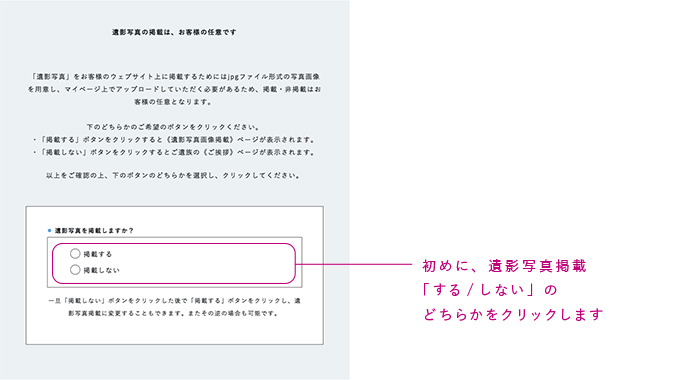
遺影写真のデジタル画像を用意できない場合や入手までに時間を要する場合は「掲載しない」を選択してください。(後で「掲載する」に変更することも可能です。)次の 「喪主ご挨拶文を入力する」ページが表示されます。
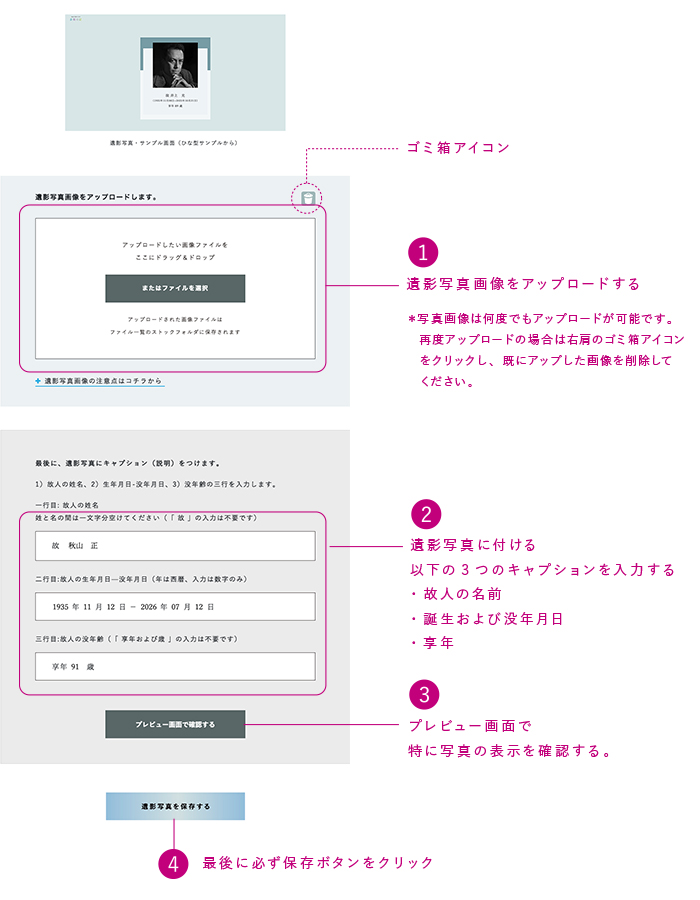
遺影写真を「掲載する」ボタンをクリックすると、遺影写真を表示するための作業ブロックが自動表示されます。以下の手順に沿って作業を進めてください。(下図参照)
◉遺影写真アップロード時の留意事項
- 写真画像は必ずファイル形式は「.jpg」、解像度はウェブ画面表示用の「72dpi」に設定してください。
- アップロードされた画像はウェブ画面上で、400pixel×400pixelのサイズの正方形で表示されます。それ以下の画像サイズの場合、画像が不鮮明になります。必ず上記サイズ以上のものをご用意ください。
- お客様がアップロードされた写真画像が、正方形ではなくヨコ長だったりタテ長の場合は、短いサイズに合わせるため、長い方のサイズの両端が均等にカットされ正方形で表示されます。下記説明をご参考に人物像は左右(または上下)センターに収めてください。

- なお、画像サイズが1MBを超える場合は「容量オーバー」となり、アップロードがキャンセルされます。容量が必要以上に大きくなると表示端末によっては負荷がかかり、表示に時間を要しストレスになることがありますので、ご注意ください。
- アップロードしたら必ずプレビュー画面で確認してください。画像のアップロードをし直す場合は、まずはアップロードスペースの右肩にあるトラッシュ(ゴミ箱)をクリックし、アップロードした画像を削除します。その後で新しい画像をアップロードしてください。
- なお、遺影写真のデジタル画像の作成がすぐには困難だったり、アップロードの経験がないユーザーは 遺影写真ページを後回しに、 ご挨拶文ページに進むこともできます。一旦関係者にお知らせの後、改めて遺影写真のアップロードを行うことも可能です。
ご挨拶を入力する(必須)
遺影写真画像をアップロードし、写真に付けるキャプションの入力が済み、保存ボタンをクリックすると「喪主ご挨拶を入力する」ページが表示されます。(下図)
*注意点:遺影写真を掲載しないお客様の場合は、タイトルを入力→保存ボタンをクリックすると、「喪主ご挨拶を入力する」ページが表示されます。 このページでは「訃報のお知らせ(葬儀後に通知の場合)」、「喪中のお知らせ」および「寒中見舞い」の目的別3種類の例文が用意されています。お客様の目的に合わせて一つをお選びください。また、上記以外の「お別れの会」や「偲ぶ会」、「一年忌」など周年忌のご案内の場合は最下の「お客様のオリジナル挨拶文を作成する」を選び、用途に合わせたご案内挨拶文を作成してください。
*注意点:下記に「お別れの会」・「偲ぶ会」・「一年忌」ご案内の例文を掲示しています。ご参照ください。 選択された例文は「ご挨拶文記入欄」表示されます。例文には、故人名・日付など「○○」で表示された未完成の単語などが残されています。また、「父」を例として仮表記しています。これらの箇所はすべて正しく入力していただき、お客様の手で挨拶文を完成してください。
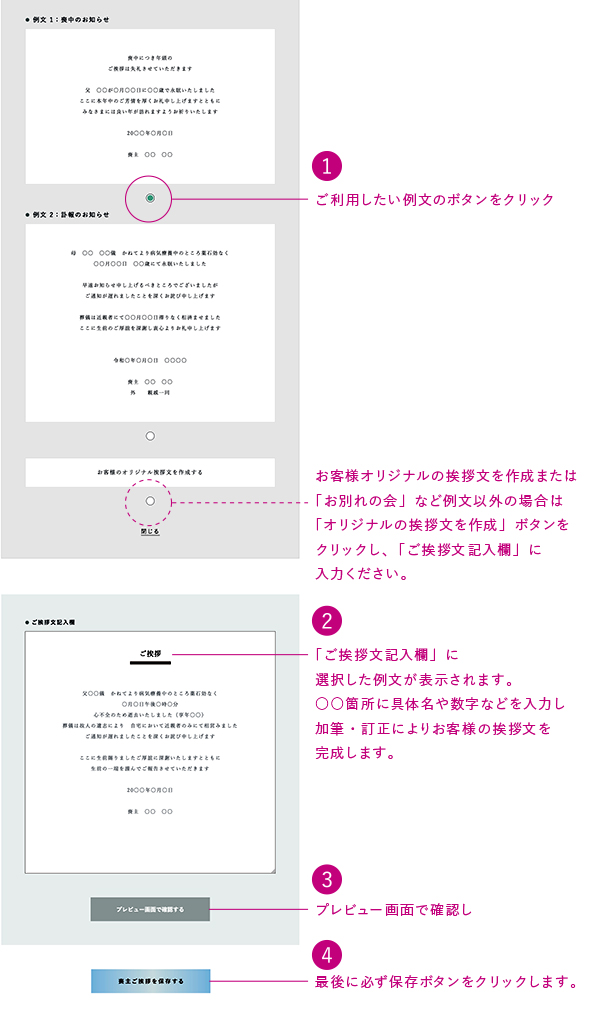
完成したお客様の挨拶文は「プレビュー画面で確認する」ボタンをクリックし、ウェブ上で確認ください。 プレビュー画面で確認後は必ず「保存ボタン」で保存します。
◉挨拶文作成時の留意事項
- なお、葬儀案内を兼ねた「訃報のお知らせ」や「偲ぶ会のご案内」などの場合は、例文を以下に用意しました。「お客様のオリジナル挨拶文を作成する」ボタンをクリックすると「ご挨拶文記入欄」がすべて空白で表示されます。以下の例文を参考に、お客様ご自身で記入欄に文章を入力してください。
*文章は一行最大35文字・余白の行も含め最大20行に収めてください) - 挨拶文の入力が済んだら「プレビュー画面で確認する」ボタンをクリック、Webサイト上での表示を確認しましょう。確認後は必ず「ご挨拶を保存する」ボタンをクリックしてください。ご挨拶文は保存されますが、保存後での追加・変更などの更新も可能です。
◉その他の例文:訃報のお知らせ(葬儀前に通知の場合)
(タイトル)
訃報のお知らせ
(本文)
突然のご連絡失礼いたします
〇〇の息子の〇〇です
〇〇月〇〇日に 母〇〇が永眠いたしました
みなさまには大変お世話になり 深く感謝申し上げます
日時
通夜 〇〇月〇〇日 〇〇時より
告別式 〇〇月〇〇日 〇〇時より
会場
〇〇会館
住所 東京都〇〇区〇〇〇〇
電話 03-〇〇〇〇-〇〇〇〇
喪主
〇〇〇〇〇
連絡先
080-〇〇〇〇-〇〇〇〇
お忙しいところ恐れ入りますが ぜひご参列いただけますと幸いです
◉その他の例文:偲ぶ会のご案内
(タイトル)
「◯◯を偲ぶ会」のご案内
(本文)
謹啓 ◯◯の候 皆様におかれましてはますますご活躍のことと存じます
◯◯が◯月◯◯日に永眠いたしました
ここに生前のご厚誼を深謝し謹んでご通知申し上げます
なお 密葬の儀は過日近親者のみにて滞りなく相済ませました
つきましては◯◯の「偲ぶ会」を下記の通り執り行うことと致しました
ご多忙の折 誠に恐縮ですがご出席賜りますようご案内申し上げます
謹白
令和◯年◯月吉日
喪主 ◯◯◯◯
記
日時 :令和◯年◯月◯v日(〇曜日)
午前◯時より午後◯時
(受付 午前◯時より)
場所 :〇〇ホテル
〇〇県〇〇市〇〇区〇〇-〇〇
〇〇-〇〇〇〇-〇〇〇〇
※〇〇線〇〇駅〇〇出口より徒歩〇〇分
会費 :8,000円
お問合せ先 :〇〇-〇〇〇〇-〇〇〇〇(喪主 ◯◯◯◯)
当日は平服でご参席賜りますようお願い致します
供花 香典等の儀は固くご辞退申し上げます
お手数ながら ご都合の程を〇〇〇〇年〇〇月〇〇日までに末尾メールより ご返信賜りたくお願い申し上げます
 フッターを作る(必須)
最後のページは、ウェブサイト発信者としてのお客様情報を記載するフッターブロックになります。記載する項目のは次の7つ、必ず記載が必要となる必須2項目とユーザーの任意となる5項目で構成されます。
- タイトル(必須 ):タイトルページ(一行目)と同様の表記。「喪中のお知らせ」または「訃報のお知らせ」等
- 喪主等の氏名 (必須):タイトルページ(三行目)と同様の表記。
- 住所 (任意)
- 郵便番号 (任意)
- Eメール (任意):登録Eメールアドレスの記載をお勧めします。
- 電話番号 (任意)
- 案内文(任意):記載されたユーザー情報の補足や留意点などが必要の場合にご利用ください。
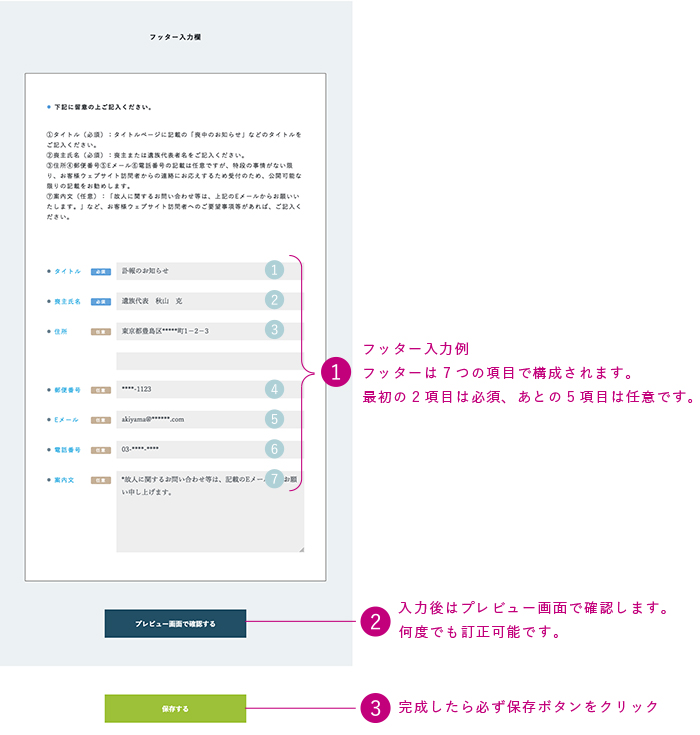
フッターページでは「プレビュー画面で確認する」ボタンをクリックすると、タイトルページからフッターまでのお客様が作成したプレビュー画面が最初から表示され、全体を通しての確認ができます。
コンテンツが完成したら、SNSやEメールでお知らせしましょう。
1)
最初に、お客様の専用URLを確認します。
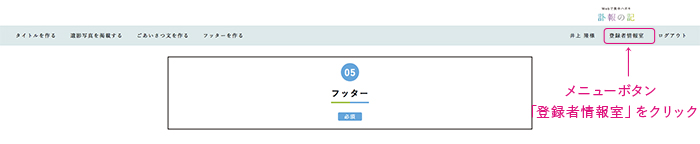
お客様マイページのヘッダーメニュー右側「登録者情報室」をクリックします。
2)
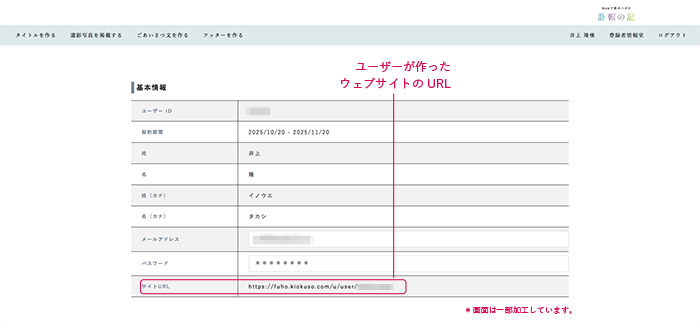
「登録者情報室」をクリックすると、お客様登録情報の一覧「基本情報」ページ(下図)が表示されます。
「基本情報」の最下の項目「サイトURL」に表示されている「https://fuho.kiokuso.com/u/user/・・・」がユーザーの専用URLとなります。念のために表示されているURLをクリックしてください。作成したウェブコンテンツが別タブで表示されます。
3)
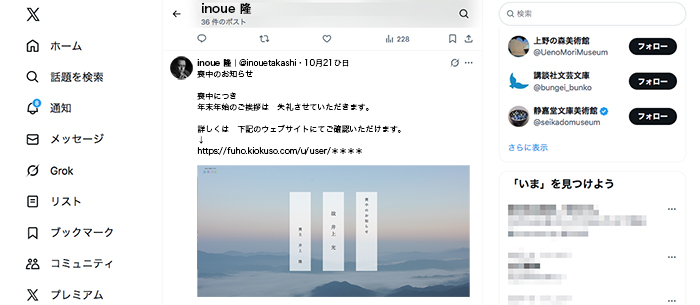
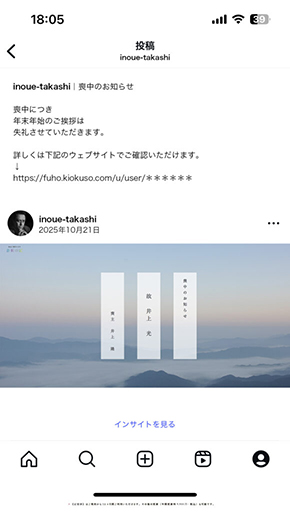
最後にURLをコピーし、ご自身のSNSやLINE、Eメールにお知らせの文章と共に、ペースとして関係者の方にお送りください。(下はサンプルになります)
◉ Xで送付する
—————————————————————————————————————————-
◉ instagramで送付する
—————————————————————————————————————————-
◉ LINEで送付する